|
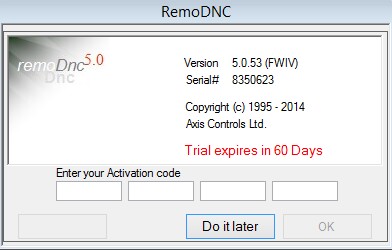
Dacă utilizați RemoDNC pentru prima dată, vi se va solicita un cod de activare. Dacă aveți o activare, o puteți introduce în câmpurile corespunzătoare. Pentru a utiliza versiunea de test gratuită, faceți pur și simplu clic pe „Do it Later”. 
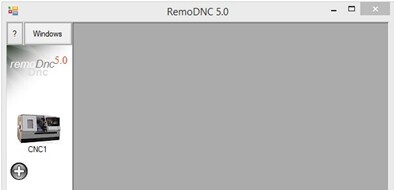
Fereastra programului RemoDNC va fi afișată cu o pictogramă CNC numită „CNC1”. Desigur, puteți modifica numele pictogramei prin „Setup”, așa cum este arătat pe pagina următoare. 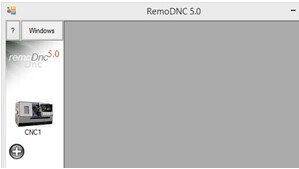
Dacă aveți mai mult de o mașină CNC, puteți adăuga pictograme suplimentare făcând clic pe butonul (+). Fiecare pictogramă conține un „Profil mașină”, care vă permite să configurați și să salvați parametrii de comunicație pentru o gamă variată de mașini CNC diferite. Odată ce ați configurat câteva mașini, puteți comuta instantaneu de la una la alta – și, dacă este necesar, puteți opera chiar și mai multe mașini simultan. Când faceți clic pe pictograma CNC, va apărea un meniu, așa cum este arătat pe pagina următoare. Dacă utilizați RemoDNC pentru prima dată, vi se va solicita un cod de activare. Dacă dețineți un cod de activare, îl puteți introduce în câmpurile afișate. Sau, faceți pur și simplu clic pe „Do it Later” pentru a utiliza versiunea de test gratuită. Versiunea de test gratuită este complet funcțională timp de 60 de zile.
Fereastra programului RemoDNC este afișată cu o pictogramă CNC numită „CNC1”. Desigur, puteți redenumi pictograma prin meniul „Setup”, detaliat pe pagina următoare. Dacă gestionați mai multe mașini CNC, puteți adăuga pictograme noi apăsând butonul (+).
Fiecare pictogramă conține un „Profil mașină”, oferindu-vă posibilitatea de a salva parametri unici de comunicație pentru diverse configurații de mașini. După configurare, puteți comuta rapid între mașini sau le puteți monitoriza simultan. Dând clic pe pictograma CNC, veți accesa meniul specific, așa cum este prezentat în secțiunea următoare.
| |
|
|
|