|
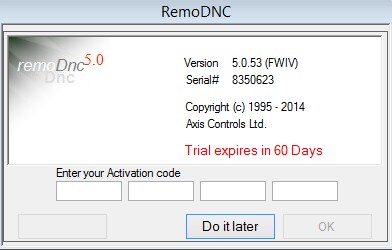
RemoDNC'yi ilk kez kullandığınızda, sizden bir aktivasyon kodu istenecektir. Eğer bir aktivasyon kodunuz varsa, ilgili alanlara girebilirsiniz. Ücretsiz deneme sürümünü kullanmak için sadece "Do it Later" (Daha Sonra Yap) butonuna tıklamanız yeterlidir. 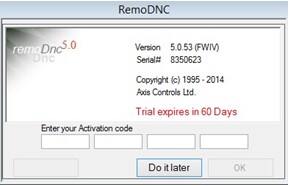
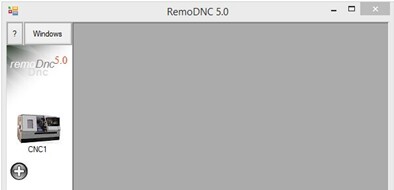
RemoDNC program penceresi "CNC1" adında bir CNC simgesi ile görüntülenir. Elbette, simgenin adını bir sonraki sayfada gösterildiği gibi "Setup" (Kurulum) üzerinden değiştirebilirsiniz. 
Birden fazla CNC makineniz varsa, (+) butonuna tıklayarak daha fazla simge ekleyebilirsiniz. Her simge, tamamen farklı CNC makineleri için iletişim parametrelerini ayarlamanıza ve kaydetmenize olanak tanıyan bir "Makine Profili" içerir. Bazı makineleri kurduktan sonra, anında birinden diğerine geçiş yapabilir ve gerektiğinde birden fazla makineyi aynı anda çalıştırabilirsiniz. CNC simgesine tıkladığınızda, bir sonraki sayfada gösterildiği gibi bir menü açılacaktır. RemoDNC'yi ilk kez kullandığınızda, sizden bir aktivasyon kodu istenecektir. Eğer bir aktivasyon kodunuz varsa, bu kodları ilgili alanlara girebilirsiniz. Veya ücretsiz deneme sürümünü kullanmak için sadece "Do it Later" (Daha Sonra Yap) butonuna tıklayın. Ücretsiz deneme sürümü 60 gün boyunca tam fonksiyoneldir.
RemoDNC program penceresi "CNC1" adında bir CNC simgesi ile görüntülenir. Elbette, simgenin adını bir sonraki sayfada gösterildiği gibi "Setup" (Kurulum) üzerinden değiştirebilirsiniz. Birden fazla CNC makineniz varsa, (+) butonuna tıklayarak daha fazla simge ekleyebilirsiniz.
Her simge, tamamen farklı CNC makineleri için iletişim parametrelerini ayarlamanıza ve kaydetmenize olanak tanıyan bir "Makine Profili" içerir. Bazı makineleri kurduktan sonra, anında birinden diğerine geçiş yapabilir ve gerektiğinde birden fazla makineyi aynı anda çalıştırabilirsiniz. CNC simgesine tıkladığınızda, bir sonraki sayfada gösterildiği gibi bir menü açılacaktır.
| |
|
|
|