|
Senden „an“ die CNC Wenn Sie auf das Maschinensicon klicken, erscheint ein Menü mit großen Schaltflächen für die Optionen Senden und Empfangen. Die meisten Schaltflächen und Icons im DNC-Programm sind „groß“, sodass sie sich neben der Desktop-Nutzung auch perfekt für Windows-Tablets und andere Touch-Displays eignen.
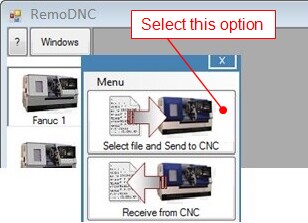
Wenn Sie die Option zum „Senden an CNC“ auswählen, erscheint ein Fenster, in dem Sie durch das Dateisystem Ihres Computers oder sogar Ihres Netzwerks navigieren können, um Ihre Datei auszuwählen. Nach der Auswahl erscheint die Datei im DNC-Fenster und ist bereit zum Senden an die CNC, wie auf der nächsten Seite gezeigt: Tastenkombination!: Statt dieser Methode können Sie einfach eine Datei aus einem beliebigen Windows-Ordner ziehen und auf dem Maschinen-Icon ablegen. 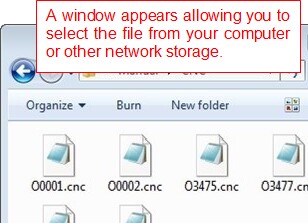
Wenn Sie auf das Maschinensicon klicken, erscheint ein Menü mit 3 großen Schaltflächen, die folgende Optionen zeigen:-
Die meisten Schaltflächen und Icons im RemoDNC-Programm sind „groß“. Das ist kein Problem, wenn Sie eine Maus und Tastatur verwenden, aber diese großen Schaltflächen sind perfekt, wenn Sie ein Touch-Display verwenden. Wenn Sie die Option zum Senden an CNC auswählen, erscheint ein Fenster, in dem Sie eine Datei auswählen können. Es funktioniert genau wie der Windows-Explorer, sodass Sie durch die Ordner Ihres Computers oder sogar Ihres Netzwerks navigieren können, um Ihre Datei auszuwählen. Sobald Ihre Datei ausgewählt ist, erscheint sie im Fenster und ist bereit zum Senden an Ihre CNC, wie auf der nächsten Seite gezeigt.
Tipp: Es gibt einen noch schnelleren Weg, Dateien auszuwählen. Ziehen Sie Dateien einfach per Drag & Drop aus Windows-Ordnern direkt auf das CNC-Icon. 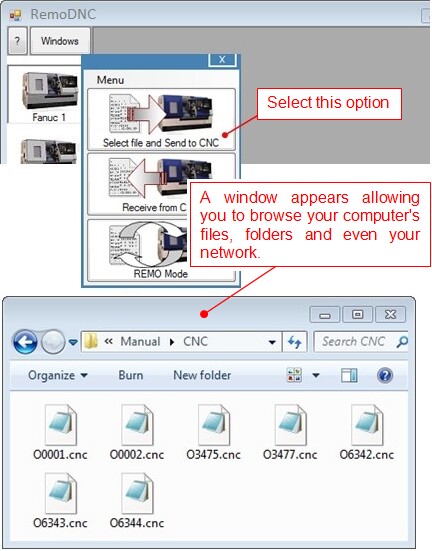
| |
|
|
|

