|
Senden an die CNC Sobald Sie eine Datei zum Senden an die CNC ausgewählt haben, erscheint sie im [Send]-Fenster. 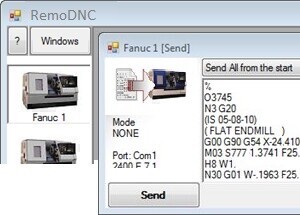 Wenn Sie auf die Schaltfläche „Send“ klicken oder drücken, scrollen die Daten auf dem Display nach oben und jede Textzeile wird beim Senden an die CNC hervorgehoben. Diese Hervorhebung des aktuellen Blocks, der Bildlaufbalken und die Prozentanzeige am unteren Rand des Displays sind besonders beim Drip-Feeding sehr informativ. 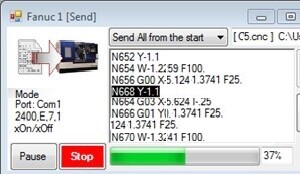
RemoDNC enthält eine Funktion, die beim Laden einer Datei in den CNC-Speicher nicht erforderlich ist, die aber beim Drip-Feeding von Interesse sein kann. Es gibt Optionen zum Starten/Neustarten ab einer beliebigen Zeile und sogar zum schrittweisen Ausführen („Single Step“) Zeile für Zeile.
Senden „an“ die CNC Sobald Sie eine Datei zum Senden an die CNC ausgewählt haben, erscheint sie im [Send]-Fenster. Wenn Sie auf die Schaltfläche [Send] klicken oder drücken, scrollen die Daten auf dem Display nach oben und jeder Textblock wird beim Laden in die CNC hervorgehoben. Diese Hervorhebung des aktuellen Blocks, der Bildlaufbalken und die Prozentanzeige am unteren Rand des Displays sind besonders beim Drip-Feeding informativ. RemoDNC enthält einige Funktionen, die beim Laden eines gesamten Programms in den CNC-Speicher nicht erforderlich sind, die aber beim Drip-Feeding von Interesse sein können. 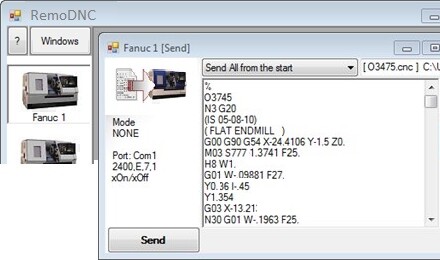
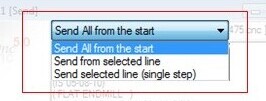
Vielleicht wählen Sie nach einem Werkzeugbruch eine Zeile in Ihrem CNC-Programm aus und klicken auf die Option „Send from Selected Line (Von ausgewählter Zeile senden)“. Oder wenn Sie langsam vorgehen möchten, können Sie sogar im „Single Step“ jeweils eine Zeile ausführen. 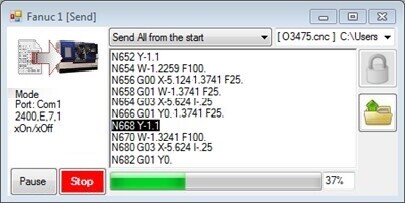
| |
|
|
|

