|
Enviar "a" la CNC Al hacer clic en el icono de la máquina, aparecerá un menú con botones grandes para las opciones de Enviar y Recibir. La mayoría de los botones e iconos en el programa DNC son "grandes", por lo que, además de su uso en escritorio, son perfectos para tabletas Windows y otras pantallas táctiles.
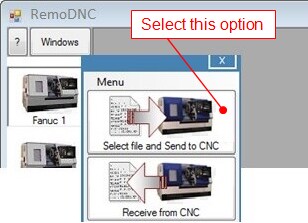
Si selecciona la opción "Enviar a CNC", aparecerá una ventana donde podrá navegar por el sistema de archivos de su computadora o incluso de su red para seleccionar su archivo. Una vez seleccionado, el archivo aparecerá en la ventana de DNC y estará listo para ser enviado a la CNC, como se muestra en la siguiente página: ¡Atajo!: En lugar de este método, simplemente puede arrastrar un archivo desde cualquier carpeta de Windows y soltarlo sobre el icono de la máquina. 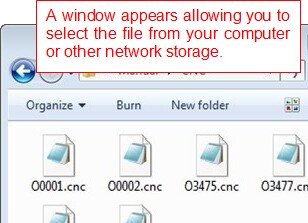
Al hacer clic en el icono de la máquina, aparece un menú con 3 botones grandes que muestran las siguientes opciones:-
La mayoría de los botones e iconos en el programa RemoDNC son "grandes". Esto no es problema si utiliza un mouse y teclado, pero estos botones grandes son perfectos si utiliza una pantalla táctil. Cuando selecciona la opción de enviar a CNC, aparece una ventana donde puede elegir un archivo. Funciona exactamente igual que el Explorador de Windows, lo que le permite navegar a través de las carpetas de su computadora o incluso de su red para seleccionar su archivo. Una vez que su archivo está seleccionado, aparece en la ventana y está listo para ser enviado a su CNC, como se muestra en la siguiente página.
Consejo: Existe una forma aún más rápida de seleccionar archivos. Simplemente arrastre y suelte los archivos desde las carpetas de Windows directamente sobre el icono de CNC. 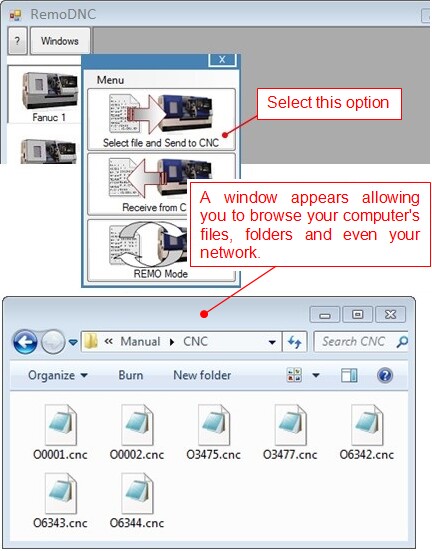
| |
|
|
|

