|
Trimitere „către” CNC Când faceți clic pe pictograma mașinii, apare un meniu cu butoane mari pentru opțiunile de Trimitere și Recepție. Majoritatea butoanelor și pictogramelor din programul DNC sunt „mari”, astfel încât, pe lângă utilizarea pe desktop, sunt perfecte și pentru tablete Windows și alte ecrane tactile.
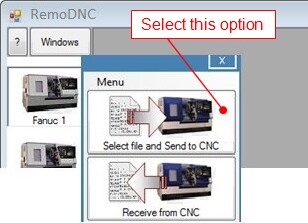
Când selectați opțiunea „Trimitere către CNC”, apare o fereastră în care puteți naviga prin sistemul de fișiere al computerului sau chiar al rețelei dumneavoastră pentru a selecta fișierul. După selectare, fișierul apare în fereastra DNC și este gata de trimitere către CNC, așa cum se arată pe pagina următoare: Scurtătură!: În loc de această metodă, puteți pur și simplu să trageți un fișier din orice dosar Windows și să îl plasați pe pictograma mașinii. 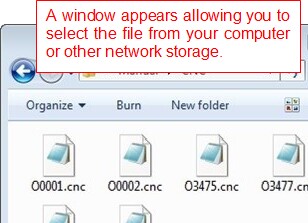
Când faceți clic pe pictograma mașinii, apare un meniu cu 3 butoane mari care arată următoarele opțiuni:-
Majoritatea butoanelor și pictogramelor din programul RemoDNC sunt „mari”. Acesta nu este un dezavantaj dacă utilizați un maus și o tastatură, însă aceste butoane mari sunt perfecte atunci când folosiți un ecran tactil. Când selectați opțiunea de trimitere către CNC, apare o fereastră din care puteți alege un fișier. Funcționează exact ca Windows Explorer, permițându-vă să navigați prin dosarele computerului sau ale rețelei pentru a selecta fișierul dorit. Odată ce fișierul este selectat, acesta va apărea în fereastră și va fi pregătit pentru trimiterea către echipamentul CNC, așa cum este ilustrat pe pagina următoare.
Sfat: Există o cale și mai rapidă de a selecta fișierele. Pur și simplu trageți și plasați (Drag & Drop) fișierele din dosarele Windows direct pe pictograma CNC. 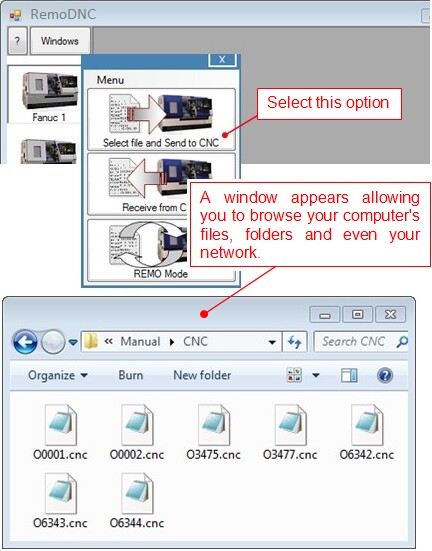
| |
|
|
|

